
Настроить хапп на раздачу впн
Коллега на созвоне просит «настрой Happ на раздачу VPN» — и имеет в виду кнопку, которой в клиенте нет. Есть системный hotspot и отдельный Connect. На happbuygo.digital соберём практическую настройку: какой порядок кликов на Android и iPhone, как не словить конфликт слотов, где взять живой профиль Nasa VPN и почему «раздача VPN» без своего URL всегда заканчивается пустым списком узлов.
Happ не раздаёт VPN кнопкой — настраиваем связку
В интерфейсе Happ нет пункта «раздать туннель соседу». Вы настраиваете Connect на выбранном устройстве, а точку доступа включает ОС. Путаница рождается, когда эти два действия делают в случайном порядке.
Сначала должен появиться рабочий профиль: импорт subscription URL или QR, список регионов, успешный Connect на том устройстве, где решили держать туннель.
Только после зелёного индикатора и проверки своего сайта включайте hotspot. Иначе диагностируете раздачу, а проблема в мёртвом ключе.
Если цель — чтобы ноутбук ходил через ваш IP узла, держите Happ на телефоне (схема A) и не дублируйте тот же ключ на ПК.
Если цель — стабильный ноут в коворкинге, оставьте телефон чистым модемом, а Happ поставьте на ПК (схема B). Настройка проще и меньше сюрпризов с прошивкой.
На OEM вроде Xiaomi/Huawei заранее разрешите автозапуск и снимите жёсткие ограничения батареи для Happ — иначе Connect падает, едва экран гаснет, а раздача «внезапно умирает».
На iOS проверьте, что VPN-профиль Happ разрешён в Настройках → VPN, и что Personal Hotspot не конфликтует с другим Always-On.
Перед настройкой закройте «умные» ускорители трафика и старые VPN-профили в системе. Иначе Connect зелёный, а раздача отдаёт обходной маршрут.
Запишите цель одной фразой: «ноутбук через мой IP узла» или «ноутбук сам в Happ». От цели зависит, где жить туннелю — и какие галочки снимать.
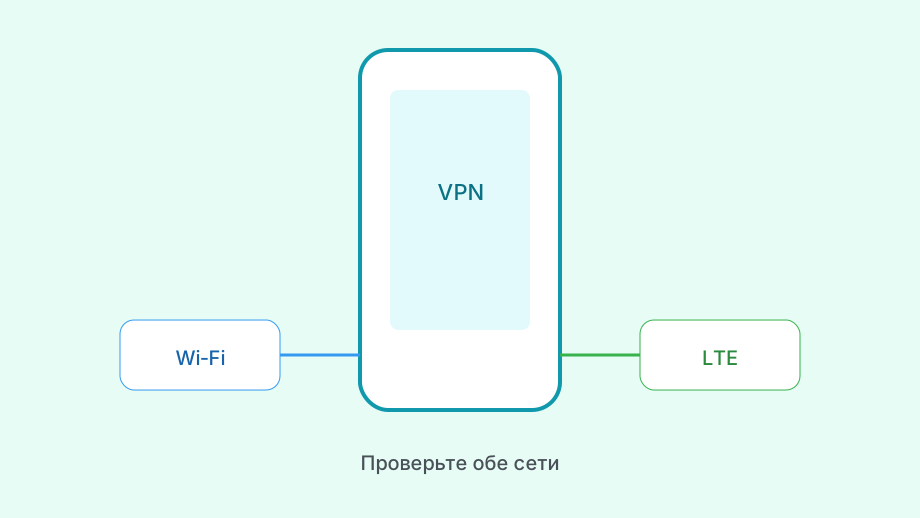
- Клиент
- Happ из магазина
- Доступ
- URL/QR Nasa VPN
- Раздача
- Системный hotspot
- Порядок
- Сначала Connect, потом точка
Пошаговая настройка на телефоне-модеме
Установите официальный Happ. Импортируйте свой URL из бота Nasa VPN или после оплаты на странице оплаты.
Выберите узел ближе к задаче (не обязательно самый «модный» регион), нажмите Connect, откройте нужный сервис на самом телефоне.
Включите точку доступа Wi‑Fi / USB. Подключите ноутбук или ТВ. На клиенте VPN должен быть выключен, если туннель уже на телефоне.
Проверьте IP или нужный сайт уже на втором устройстве. Если картина другая, чем на телефоне — ищите двойной VPN или обход hotspot прошивкой.
Переименуйте SSID и поставьте нормальный пароль. Не оставляйте 12345678 в отеле — и не путайте пароль Wi‑Fi с subscription URL.
Если точка доступа гаснет сразу после Connect — прошивка не умеет связку VPN+hotspot. Переносите Happ на ноутбук (схема B) и повторите тест.
После успеха переименуйте карточку профиля в Happ («модем поездки»), чтобы не включить случайно старый тестовый QR.
На длинной сессии закрепите Happ в исключениях оптимизации и держите экран не в самом жёстком sleep — часть прошивок рвёт VPN вместе с точкой доступа.
- Импорт своего URL в Happ
- Connect и проверка на телефоне
- Включить системную раздачу
- Подключить второе устройство без VPN
- Проверить сайт на клиенте
- Зарядить модем / снять лимиты батареи
Настройка, когда Happ на ноутбуке
На телефоне выключите VPN и любые Always-On. Раздайте интернет. На ПК поставьте Happ и импортируйте отдельный или тот же слот — по правилам тарифа.
Один человек — один активный профиль на одно устройство. Если слот один, не держите телефон с тем же URL в Connect «просто так».
На Windows/macOS отключите параллельные клиенты (другие VPN, системные профили). Конфликт на ПК часто списывают на «плохую раздачу».
Если список узлов пуст только через hotspot, а на домашнем Wi‑Fi ок — сравните DNS и время на ПК. Иногда «ломается раздача», а виноваты часы или DoH в браузере.
Для ТВ без нормального клиента чаще оставляют схему A на телефоне. Установка Happ на каждый Smart TV не обязательна, если модем уже в туннеле.
Смежный бытовой разбор — как раздать интернет с VPN Happ; про пинг на раздаче — понизить пинг.
Не настраивайте раздачу на чужом «бесплатном» ключе из чата: отозвали feed — и у модема, и у всех гостей сети одновременно пусто.
На macOS/Windows заранее разрешите VPN-ассистенту Happ сетевые права. Без них импорт есть, а Connect на раздаче молчит.
| Где Happ | Что включено на модеме | Что проверить |
|---|---|---|
| Телефон | Connect + hotspot | На ПК VPN выкл |
| Ноутбук | Только модем | Слот не дублируется |
| Оба | Двойной туннель | Убрать один конец |
| Нигде | Пустой клиент | Импорт URL из бота |
Частые ошибки настройки и как их снять
Ошибка «сначала раздача, потом импорт» — люди поднимают hotspot на пустом Happ и думают, что узлы появятся сами. Сначала профиль.
Ошибка «один QR на семью через раздачу» — слот заканчивается, устройства выбивают друг друга. Настройте отдельные профили или честный лимит.
Ошибка «мод APK с раздачей внутри» — такие пакеты ломают Update и тащат лишний риск. Официальный клиент + свой URL спокойнее.
Тема Купить Happ VPN на happbuygo.digital описана короче — здесь же разбираем то, что чаще всего спрашивают в поддержку.
Ошибка «Kill Switch на мёртвом профиле» — выглядит как «раздача убила интернет». Снимите Kill Switch, обновите feed, верните защиту.
Если после оплаты ключ не появился — подождите синхронизацию биллинга, зайдите в бота тем же аккаунтом, не импортируйте старую строку из заметок 2024 года.
На корпоративном LTE иногда режут VPN-класс именно в режиме модема. Смена узла помогает чаще, чем переустановка Happ.
Запишите рабочую связку: ОС модема, схема A/B, имя профиля, узел. В следующей поездке настройка займёт минуты, не час переписок.
Итог: настроить Happ на раздачу VPN — значит выстроить порядок Connect → hotspot → проверка на клиенте и держать свой доступ Nasa VPN. Кнопки «раздать Plus» в приложении нет и не будет.
Если после идеальной настройки сайт на ноутбуке всё равно «не тот» — сверьте IP на модеме и на клиенте. Расхождение почти всегда значит обход hotspot или второй VPN.
Что сохранить после удачной настройки
Сохраните полный subscription URL в надёжном месте, не в групповом чате «ключи на всех». Для второго устройства запросите отдельный слот.
Обновляйте Happ из магазина, но помните: свежий клиент не продлевает тариф. Продление — бот или касса.
Если настройка снова развалилась за день — сравните, не включил ли кто-то второй телефон с тем же ключом. Слот объясняет «самопроизвольные» обрывы на hotspot.
Для постоянной удалёнки надёжнее схема B и отдельный профиль на ноут. Раздача остаётся запасным сценарием аэропорта, не основным офисом.
Когда коллега снова попросит «кнопку раздачи в Happ», покажите этот порядок: свой URL → один конец туннеля → системный hotspot. Это и есть рабочая настройка.
В дороге держите короткий скрин рабочих галочек батареи и имя профиля. Повторная настройка в аэропорту тогда занимает минуты, не переписку на час.